
GUÍA APROBADA · IT DIGITEC
Cómo crear un ticket de soporte
Un ticket nos permite registrar tu solicitud y dar seguimiento al problema. Explicá qué sucede y cómo te afecta para que podamos ayudarte. No necesitás crear una cuenta.
Capturas reales de la vista de PC. Seleccioná cualquier imagen para ampliarla; en celular, podés desplazarte dentro de la imagen ampliada para leer cada campo. Los números corresponden a la explicación de cada imagen. Todas las instrucciones también están escritas.
1. Empezá y completá tus datos
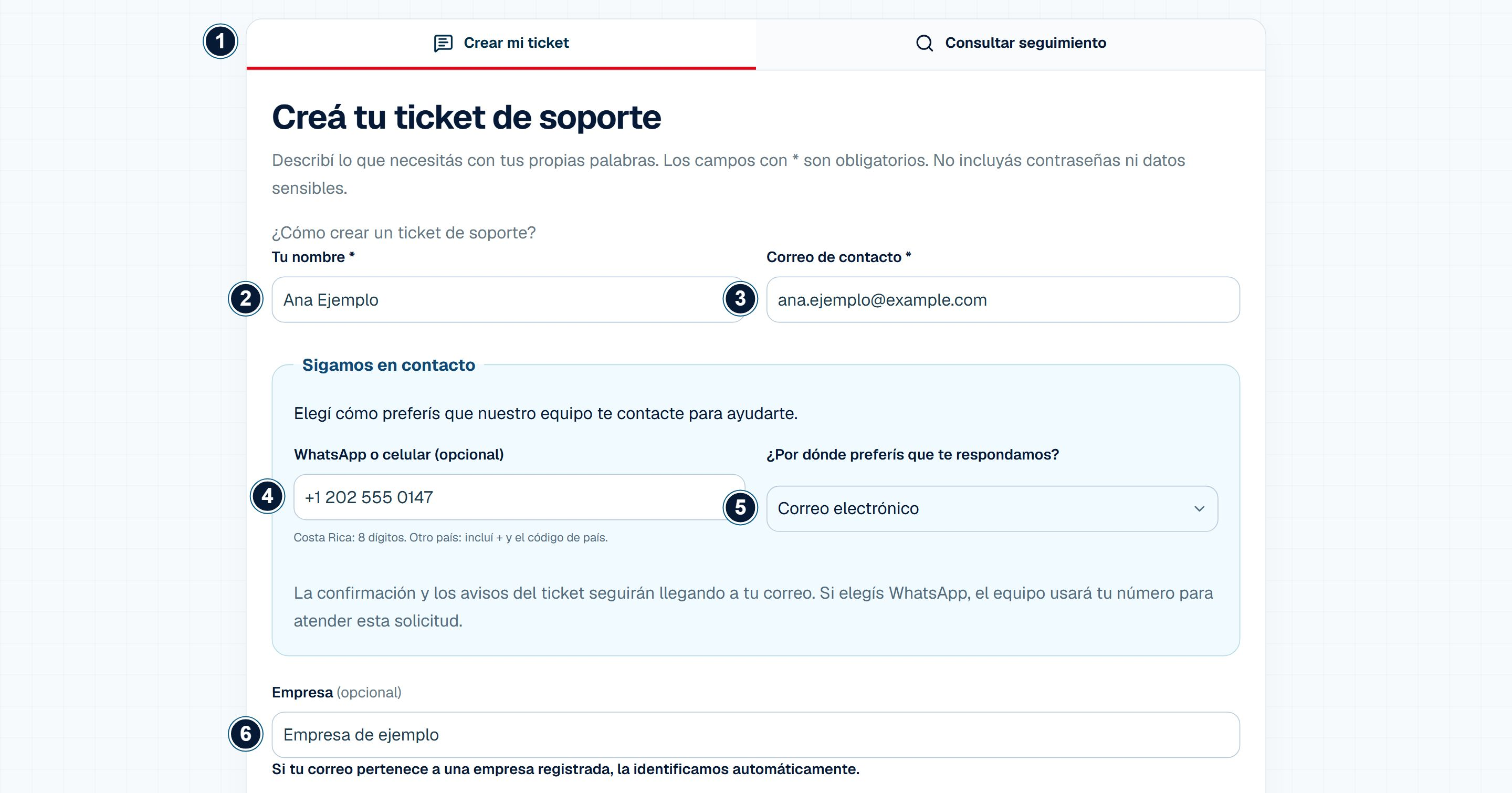
- Crear mi ticket: abrí el formulario.
- Tu nombre: ingresá tu nombre.
- Correo de contacto: revisá que esté bien escrito.
- WhatsApp o celular: completalo si preferís atención por WhatsApp.
- ¿Por dónde preferís que te respondamos?: elegí el medio de contacto.
- Empresa: podés indicar el nombre de tu empresa.
Seleccioná la imagen para ampliar.
Entrá al portal
Ingresá a soporte.itdigitec.com y buscá el formulario Creá tu ticket de soporte. Si estás consultando una solicitud anterior, seleccioná Crear mi ticket.
Completá tus datos
Ingresá Tu nombre y Correo de contacto. Revisá que tus datos estén correctos.
En ¿Por dónde preferís que te respondamos?, elegí correo electrónico o WhatsApp. Si elegís WhatsApp, completá WhatsApp o celular.
También podés indicar tu empresa en Empresa (opcional).
2. Describí el problema y revisá las opciones
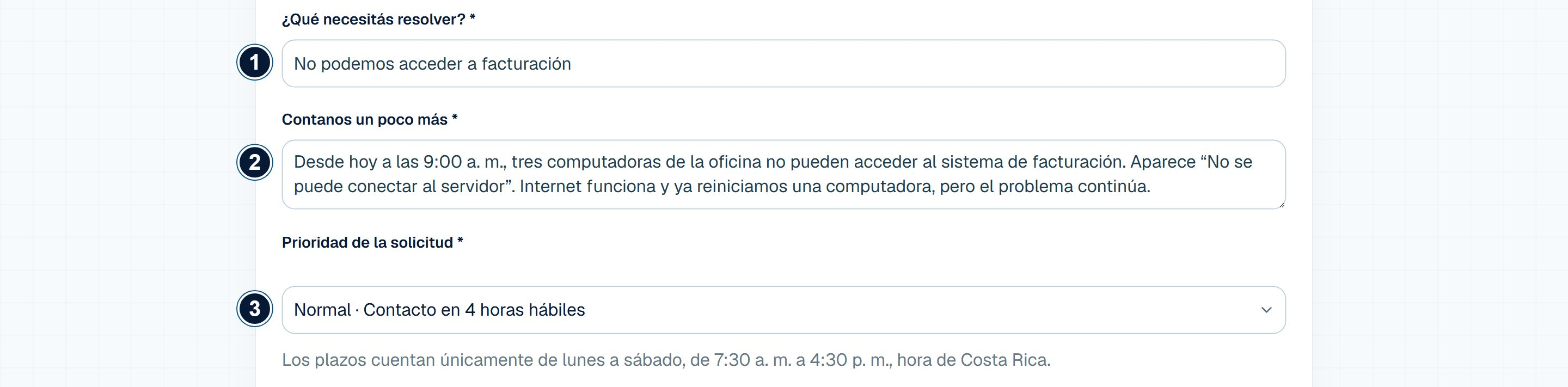
- ¿Qué necesitás resolver?: escribí un título breve.
- Contanos un poco más: describí qué sucede, desde cuándo, a quiénes afecta y qué comprobaste.
- Prioridad de la solicitud: seleccioná la opción que corresponda a tu caso.
Seleccioná la imagen para ampliar.
Describí el problema
En ¿Qué necesitás resolver?, escribí un título breve.
En Contanos un poco más, explicá qué servicio o equipo está afectado, qué estabas haciendo y qué ocurrió. Si aparece un error, copiá su texto exacto.
Indicá desde cuándo sucede, si afecta a una persona, a varias o a toda la empresa, y qué comprobaciones ya realizaste.
Revisá Prioridad de la solicitud y seleccioná la opción que corresponda a tu caso.
3. Agregá archivos, revisá y ubicá el botón de envío
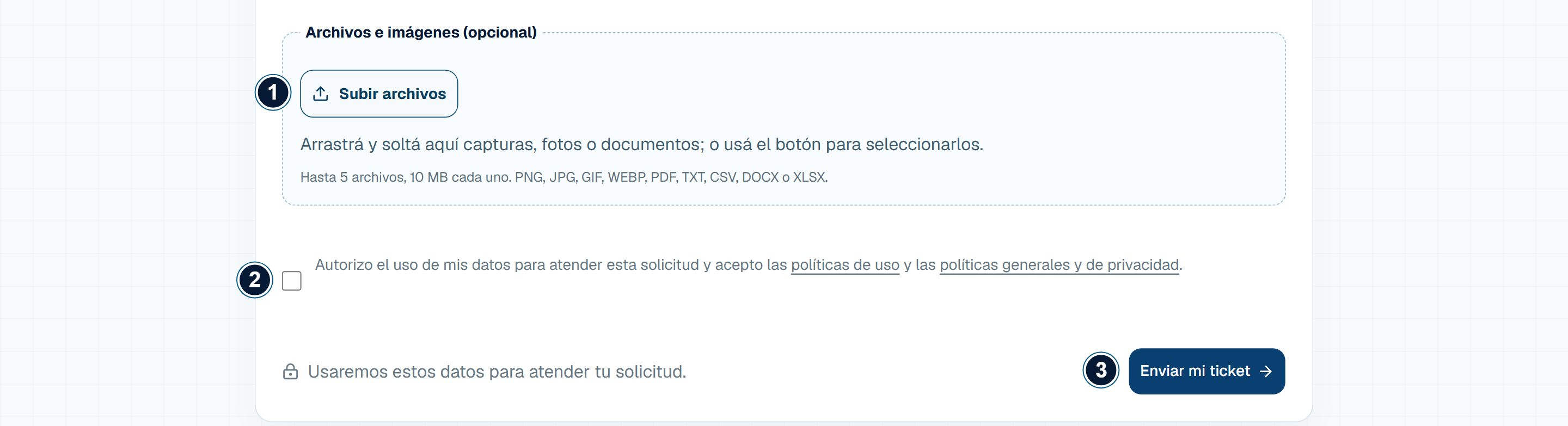
- Subir archivos: agregá una captura o un documento útil, si lo necesitás.
- Autorización y políticas: leelas antes de marcar la casilla.
- Enviar mi ticket: revisá tus datos y la descripción antes de enviar.
Seleccioná la imagen para ampliar.
Agregá una captura o fotografía útil
En Archivos e imágenes (opcional), presioná Subir archivos o arrastrá y soltá el archivo sobre ese espacio.
Podés adjuntar hasta 5 archivos de 10 MB cada uno. Revisá que no contengan contraseñas ni datos sensibles.
Revisá y enviá
Comprobá la información. Leé las políticas enlazadas y marcá la casilla de autorización y aceptación antes de enviar.
Presioná Enviar mi ticket y esperá la confirmación en pantalla. Haber presionado el botón no significa, por sí solo, que el ticket quedó creado. Si aparece un error, revisá el mensaje antes de volver a intentar.
Guardá los datos de seguimiento
Cuando aparezca Solicitud recibida, guardá el número del ticket y la Clave de seguimiento. Podés usar Copiar clave para conservarla.
La clave es privada: no la compartás. Para consultar el avance, seleccioná Consultar seguimiento e ingresala.
Ejemplo de descripción
«Desde hoy a las 9:00 a. m., tres computadoras de la oficina no pueden acceder al sistema de facturación. Aparece “No se puede conectar al servidor”. Internet funciona y ya reiniciamos una computadora, pero el problema continúa».
Cuidá tu información y evitá duplicados
No incluyás contraseñas, códigos de verificación ni datos bancarios en el ticket o sus adjuntos.
Evitá crear tickets duplicados para el mismo problema. Si necesitás agregar información, abrí el ticket existente desde Consultar seguimiento y utilizá su opción para responder.